
بالرغم من افتقار أداة بحث ويندوز " Windows Search" إلى السرعة والكفاءة العالية لعملية الفهرسة مقارنًة بالبرامج البديلة، إلا أنها تحوي مميزات كثيرة تساعد في العثور على الملفات وفق شروط معينة بسهولة، واحدة من هذه المميزات والتي يغفل الكثير من المستخدمين عنها هي البحث داخل محتوى الملفات، بحيث يمكن العثور على مستند معين بصيغة TXT أو DOCX أو حتى PHP من خلال كلمة أو عبارة نصية تبحث عنها. هذه الميزة متوفرة في جميع إصدارات ويندوز بدايًة من ويندوز 7 وحتى ويندوز 11 لكنها معطلة افتراضيًا، لذا دعونا نستعرض فيما يلي طريقة تفعيلها لتسريع العثور على الملفات في الويندوز.

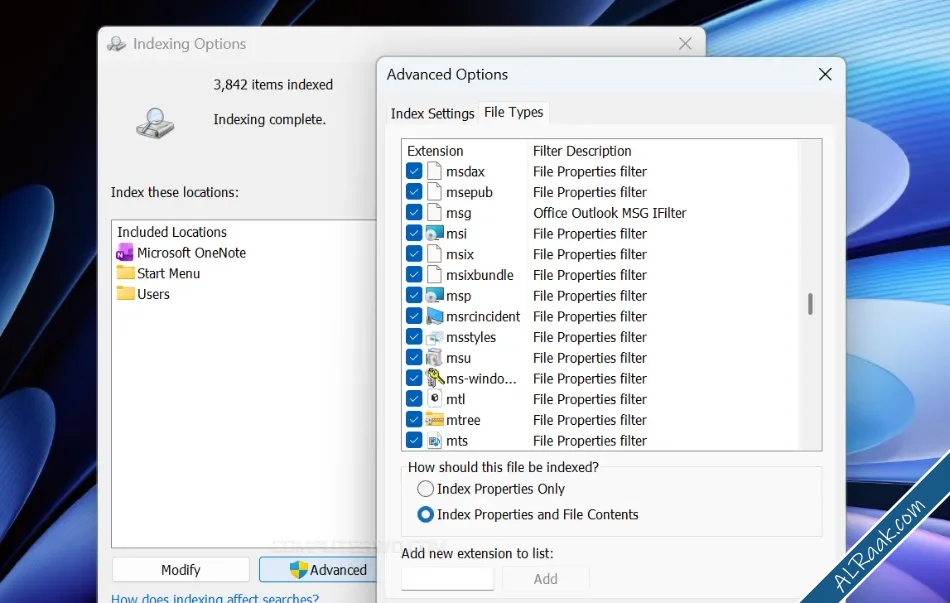
الآن عندما تظهر نافذة Indexing Options اضغط على زر "Advanced" وفي النافذة المنبثقة انتقل إلى تبويبة "File Types" لتجد قائمة تحتوي جميع أنواع الملفات التي يستطيع ويندوز العثور عليها خلال عمليات البحث، وبشكل افتراضي يتم تحديدهم جميعًا لكن تستطيع استثناء أنواع معينة إن أردت، وذلك بإزالة علامة صح (✔) بجوار نوع الملف أو إذا كان هناك صيغة غير متواجدة يُمكنك إضافتها من خلال حقل "Add New Extension to List".
الآن الجزء الأهم هو تحديد خيار "Index Properties and File Contents" والذي يجعل عملية الفهرسة تشمل محتويات الملفات النصية. بعد الانتهاء، انتقل إلى تبويبة "Index Settings" واضغط على زر Rebuild ثم انتظر حتى تظهر عبارّة "Indexing complete".
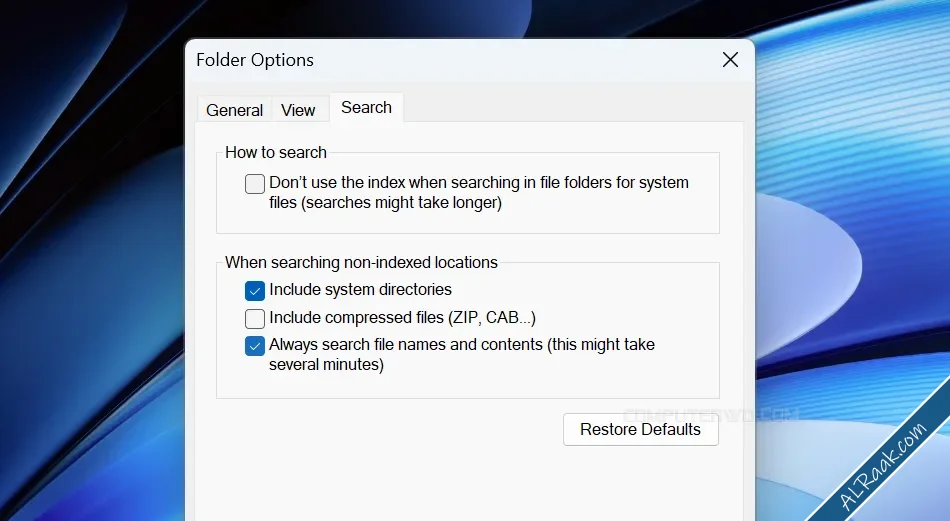
الخُطوات السابقة تعتبر كافية إذا كان كل ما تحتاجه هو جعل ويندوز يبحث داخل محتوى الملفات النصية، ولكن إن أردت تتأكد من قيام ويندوز بالبحث داخل محتويات الملفات الموجودة في مجلد مُعين، فانتقل إلى هذا المجلد بعد تشغيل أداة Files Explorer وافتح نافذة Folder Options. في ويندوز 11 يتم ذلك عن طريق الضغط على زر القائمة (⋯) واختيار "Options" بينما في ويندوز 10 تحتاج إلى الضغط على قسم "View" بالأعلى ثم النقر على قائمة "Options" واختيار "Change folder and search options" لتظهر نافذة "Folder Options" على الفور. من هذه النافذة انتقل إلى قسم "Search" وقم بتفعيل خيار "Always search file names and contents".
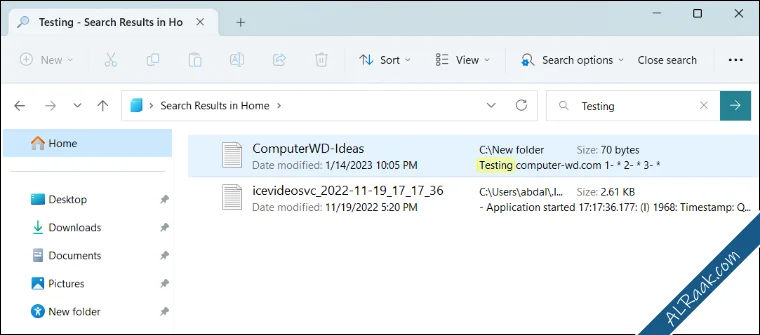
بمجرد الانتهاء، يمكنك البدء في البحث عن كلمة أو عبارة مكتوبة ضمن محتوى ملف نصي على جهازك، وذلك من خلال شريط البحث الذي يتواجد بجانب شريط المسار في أداة File Explorer (وليس حقل البحث المُدمج في شريط المهام) حيث من المفترض أن يتم عرض نتائج تشمل جميع الملفات التي تتضمن هذا النص كجزء من المحتوى وليس الاسم فقط.
البحث داخل محتوى الملفات
تفعيل البحث في محتوى الملفات في ويندوز 11
كل ما عليك القيام به في البداية هو فتح أداة Indexing Options المسؤولة عن التحكم في عملية الفهرسة للملفات على ويندوز، يمكنك فعل ذلك من خلال الضغط على مفتاحي Win + حرف S (سـ) معًا ثم كتابة اسم الأداة في شريط البحث، أو عن طريق الضغط على مفتاح Win + حرف R (قـ) معًا لتفتح نافذة Run حيث تقوم بكتابة أمر "control.exe srchadmin.dll" ثم تضغط على Enter.الآن عندما تظهر نافذة Indexing Options اضغط على زر "Advanced" وفي النافذة المنبثقة انتقل إلى تبويبة "File Types" لتجد قائمة تحتوي جميع أنواع الملفات التي يستطيع ويندوز العثور عليها خلال عمليات البحث، وبشكل افتراضي يتم تحديدهم جميعًا لكن تستطيع استثناء أنواع معينة إن أردت، وذلك بإزالة علامة صح (✔) بجوار نوع الملف أو إذا كان هناك صيغة غير متواجدة يُمكنك إضافتها من خلال حقل "Add New Extension to List".
الآن الجزء الأهم هو تحديد خيار "Index Properties and File Contents" والذي يجعل عملية الفهرسة تشمل محتويات الملفات النصية. بعد الانتهاء، انتقل إلى تبويبة "Index Settings" واضغط على زر Rebuild ثم انتظر حتى تظهر عبارّة "Indexing complete".
الخُطوات السابقة تعتبر كافية إذا كان كل ما تحتاجه هو جعل ويندوز يبحث داخل محتوى الملفات النصية، ولكن إن أردت تتأكد من قيام ويندوز بالبحث داخل محتويات الملفات الموجودة في مجلد مُعين، فانتقل إلى هذا المجلد بعد تشغيل أداة Files Explorer وافتح نافذة Folder Options. في ويندوز 11 يتم ذلك عن طريق الضغط على زر القائمة (⋯) واختيار "Options" بينما في ويندوز 10 تحتاج إلى الضغط على قسم "View" بالأعلى ثم النقر على قائمة "Options" واختيار "Change folder and search options" لتظهر نافذة "Folder Options" على الفور. من هذه النافذة انتقل إلى قسم "Search" وقم بتفعيل خيار "Always search file names and contents".
بمجرد الانتهاء، يمكنك البدء في البحث عن كلمة أو عبارة مكتوبة ضمن محتوى ملف نصي على جهازك، وذلك من خلال شريط البحث الذي يتواجد بجانب شريط المسار في أداة File Explorer (وليس حقل البحث المُدمج في شريط المهام) حيث من المفترض أن يتم عرض نتائج تشمل جميع الملفات التي تتضمن هذا النص كجزء من المحتوى وليس الاسم فقط.

المرفقات

التعديل الأخير: