تعطيل حساب على ويندوز 11
من خلال أداة Computer Management
هذه هي الطريقة الأسهل على الإطلاق لتعطيل حسابات المستخدمين على ويندوز 11 علمًا أن نفس الطريقة تنجح أيضًا على الإصدارات الأقدم. تبدأ الطريقة بتشغيل أداة Computer Management عن طريق الضغط على مفتاحي Win + X معًا على الكيبورد، ومن القائمة التي ستظهر اضغط على خيار "Computer Management" أو على حرف "g" في لوحة المفاتيح حتى تفتح نافذة الأداة أمامك. ومن القائمة الصغيرة الموجودة باليسار، اضغط مزدوجًا على قسم System Tools ثم Local Users and Groups وأخيرًا على Users.
بعدها ستظهر كل الحسابات قيد الاستخدام على الصفحة اليُمنى، وكل ما عليك هنا هو الضغط كليك يمين على اسم الحساب المراد تعطيله ثم اختيار "Properties" ومن النافذة الجديدة التي تظهر قم بوضع علامة صح (
 ) بجوار "Account is disabled" [كما موضح في الصورة المرفقة أعلاه] ثم أضغط على "Ok" لحفظ التغييرات. بمجرد إكمال الخطوات، لن يتمكن المستخدم من تسجيل الدخول بعد الآن، ولكن سيظل الحساب متاحًا في النظام حتى تتم إزالته. ويمكن إعادة تفعيله مرة أخرى بإلغاء تحديد خيار "Account is disabled".
من خلال موجه الأوامر (CMD)
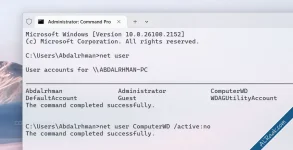
يمكن اختصار كل الخطوات السابقة واستخدام موجه الأوامر في ويندوز لتعطيل حسابات المستخدمين عبر مجموعة من الأوامر البسيطة. للبدء، قم بتشغيل موجه الأوامر ( Windows Terminal) على الويندوز بأي طريقة من الطرق التي قمنا باستعراضها من قبل إلا إن الطريقة الأسهل هي الضغط على مفتاحي Win + حرف S (سـ) معًا على الكيبورد لفتح شريط البحث ومن ثم أكتب "Terminal" ومن نتائج البحث اضغط على خيار "Run as administrator". وبعدما تظهر نافذة الـ Terminal اكتب الأمر [net user] الآتي ثم اضغط على Enter ليتم سرد قائمة بكل حسابات المستخدمين المتاحة. بعد ذلك أدخل الأمر التالي، ولكن قبل التنفيذ تأكد من استبدال جزئية "accname" باسم حساب المستخدم المطلوب تعطيله كما يظهر في القائمة:
بعد الضغط على زر Enter من المفترض أن تظهر رسالة "The command completed successfully" ما يعني أنه تم إلغاء تنشيط الحساب ولن يكون مرئيًا على شاشة تسجيل الدخول. واما تفعيله مرة أخرى بنفس الطريقة لا يتطلب سوى إعادة إدخال الأمر ذاته المذكور مع استبدال "no" بـ "yes" ثم اضغط على Enter ليظهر مجددًا في شاشة تسجيل الدخول.net user accname /active:no
المصدر


التعديل الأخير: