إذا قمت بتخصيص قائمة ابدأ في ويندوز 11، فإن تخصيصها يمكن أن يجعل تجربة الحوسبة الخاصة بك أشبه بالمنزل. عندما تقوم بتغيير قائمة ابدأ في ويندوز 11، فأنت لا تقوم فقط بتجميل الأشياء، بل تقوم بإعداد مساحة العمل الخاصة بك لتكون أكثر جاذبية وجاذبية. دعنا نتعرف على كيفية تحسين هذه الميزة المهمة في Windows Eleven.
يتيح لك تمكين هذه الخيارات تثبيت تطبيقات جديدة أو توسيع فئة موصى بها، مما يمنحك مرونة أكبر مما يظهر في قائمة البدء بينما لا يمكن تغيير الحجم الكلي بشكل كبير، إلا أن التخطيط يساعدك على تخصيص النظام ليناسب عملك وتوجهاتك الشخصية بشكل أفضل.
يسمح لك عنصر التحكم هذا بتبسيط القائمة من أجلك لتحديد المعلومات التي تجدها أكثر فائدة، ويضمن لك عنصر التحكم هذا تبسيط قائمة ابدأ الفعالة والجديدة وبرمجة قائمة ابدأ المثيرة للاهتمام. إنها طريقة سهلة لتجميل تفاعلك مع ويندوز 11 استناداً إلى إمكانياتك الخاصة بالكامل.
أولاً، دعنا نفهم تخصيص قائمة ابدأ في ويندوز 11
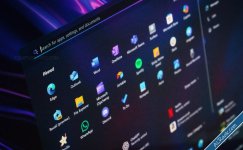
تختلف قائمة ابدأ الجديدة في ويندوز 11 اختلافًا كبيرًا عما رأيناه في ويندوز 10. فهي مستهدفة في شريط المهام وتخطيطها أقل تعقيدًا. ستلاحظ وجود أقسام تحتوي على تطبيقات مثبتة وأجهزة مروجة وصورة ملفك الشخصي. ومن الميزات الرائعة الأخرى أنها تتكامل مع حساب مايكروسوفت الخاص بك، وتعرض أحدث الملفات على جميع الأجهزة.خيارات التخصيص الأساسية
- تثبيت التطبيقات وإلغاء تثبيتها
- إعادة ترتيب التطبيقات المثبتة
- تخصيص القسم الموصى به
إضفاء طابع شخصي على مظهر قائمة ابدأ
- تغيير الألوان والسمات
- ضبط الشفافية
- تمكين الوضع الداكن
إدارة مجلدات التطبيقات في قائمة ابدأ
- إنشاء المجلدات وتنظيمها
- تخصيص أيقونات المجلدات
تغيير حجم قائمة "ابدأ
يعد تغيير حجم قائمة ابدأ في ويندوز 11 محدودًا جدًا مقارنةً بنظام ويندوز 10. ومع ذلك، لا يزال بإمكانك إجراء بعض التعديلات لتناسب تفضيلاتك. للقيام بذلك، انتقل إلى الإعدادات > التخصيص > ابدأ حيث يمكنك العثور على خيارات مثل "إظهار المزيد من الدبابيس" و "إظهار المزيد من الإرشادات".يتيح لك تمكين هذه الخيارات تثبيت تطبيقات جديدة أو توسيع فئة موصى بها، مما يمنحك مرونة أكبر مما يظهر في قائمة البدء بينما لا يمكن تغيير الحجم الكلي بشكل كبير، إلا أن التخطيط يساعدك على تخصيص النظام ليناسب عملك وتوجهاتك الشخصية بشكل أفضل.
تغيير إعدادات قائمة ابدأ باستخدام تطبيق الإعدادات
يتيح لك تخصيص قائمة ابدأ باستخدام تطبيق الإعدادات تخصيص المحتوى حسب احتياجاتك. انتقل إلى الإعدادات > التخصيص > البدء للعثور على الخيارات. من هنا، يمكنك اختيار عرض التطبيقات المضافة حاليًا، والتطبيقات المستخدمة بشكل متكرر، وتغيير العناصر التي تم فتحها مؤخرًا المرئية في قائمة ابدأ.يسمح لك عنصر التحكم هذا بتبسيط القائمة من أجلك لتحديد المعلومات التي تجدها أكثر فائدة، ويضمن لك عنصر التحكم هذا تبسيط قائمة ابدأ الفعالة والجديدة وبرمجة قائمة ابدأ المثيرة للاهتمام. إنها طريقة سهلة لتجميل تفاعلك مع ويندوز 11 استناداً إلى إمكانياتك الخاصة بالكامل.