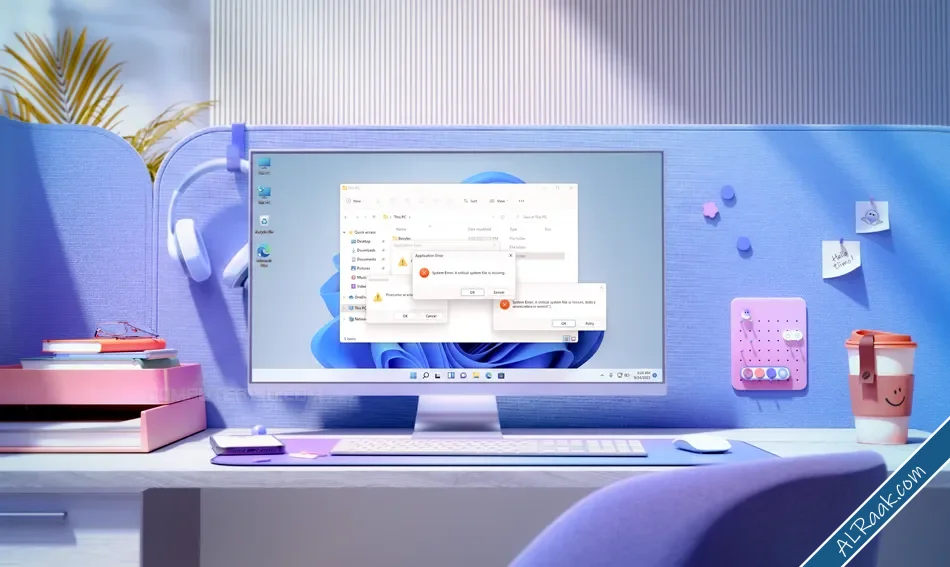
كأي نظام تشغيل آخر، يُصدر نظام ويندوز مجموعة من التحذيرات والإشعارات من حين لآخر أثناء استخدام الكمبيوتر لتنبيه المستخدم إلى وجود مشكلات قد تؤثر على الجهاز. بعض هذه التحذيرات يتعلق بأداء النظام، وبعضها الآخر يتعلق بالأمان أو الأعطال المحتملة في العتاد. صحيح يمكن تجاهل بعض التحذيرات ولكن هناك إشعارات بعينها قد يؤدي عدم الالتفات إليها إلى تلف النظام أو فقدان ملفات مهمة، لذلك، من الضروري فهم طبيعة التحذيرات والتصرف بناءً عليها بسرعة. في هذا المقال، سنستعرض أبرز 6 تحذيرات تظهر في ويندوز والتي يجب التعامل معها فورًا بهدف مساعدتك على الحفاظ على أمان جهازك وبالتأكيد بياناتك الموجودة عليه.
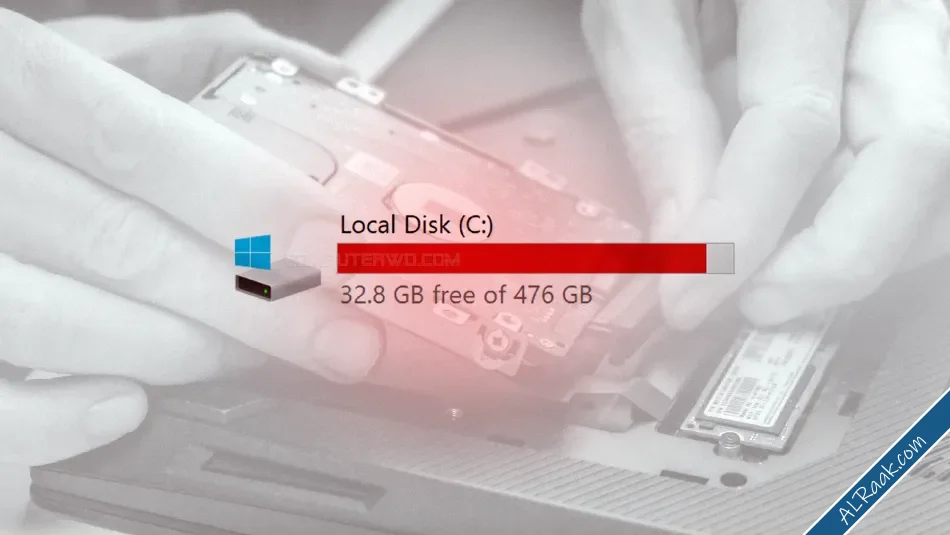
يظهر تحذير "Low Disk Space" عندما تكون مساحة التخزين على قرص النظام، والذي عادةً ما يكون قرص الـ C، على وشك الامتلاء. يحتاج ويندوز إلى وجود مساحة فارغة لإجراء المهام الأساسية مثل حفظ الملفات المؤقتة، وتثبيت التحديثات
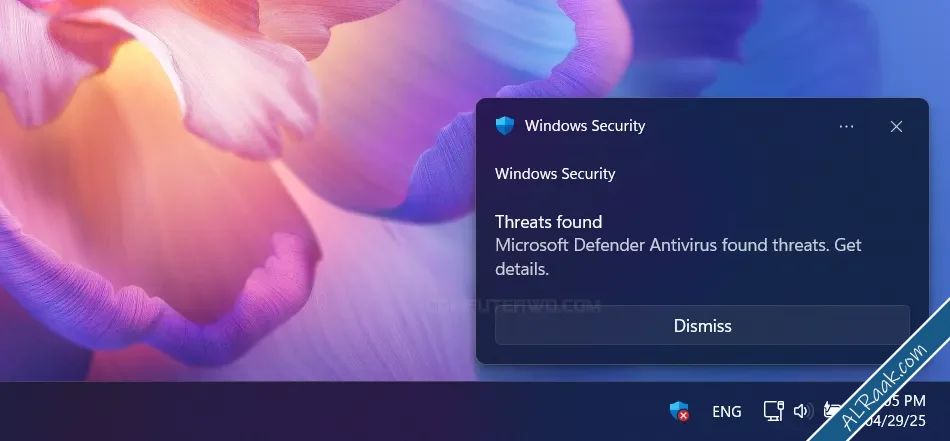
فكرة ظهور تنبيه Threats found من برنامج الحماية الافتراضي في ويندوز – Windows Security – تُشير إلى أن النظام قد وجد برمجيات ضارة أو ملفات تحمل فيروسات، أو تروجان، أو برامج تجسس، أو حتى فيروس فدية. بغض النظر، فإن هذه الأنواع من الملفات المشبوهة تُشكل خطرًا على جهازك لا يمكن الاستهانة به، حتى وإن كان برنامج الحماية يتعامل مع هذا الخطر من تلقاء نفسه.
معظم برامج الحماية، بما في ذلك Windows Security، تعمل على عزل الملف المصاب تلقائيًا لمنع انتشار ضرره، لكنك أحيانًا قد تُضطر إلى اتخاذ بعض الإجراءات اليدوية لضمان أن التهديد قد أُزيل بشكل كامل وجهازك الآن أصبح محميًا. للتعامل مع هذا التنبيه، اضغط مزدوجًا على أيقونة درع الحماية ( ) في شريط المهام لفتح برنامج Windows Security ثم انتقل إلى قسم Protection History من القائمة الجانبية. ستظهر لك التهديدات الأمنية المكتشفة مؤخرًا. اضغط على التهديد الأخير للاطلاع على التفاصيل واتبع التعليمات الموصى بها إذا كانت هناك خطوات إضافية مطلوبة مثل حذف الملف تمامًا بدلًا من الاكتفاء بعزله. من المهم أيضًا أن تعرف مصدر التهديد لتتجنبه مستقبلًا وتحافظ على أمان جهازك.
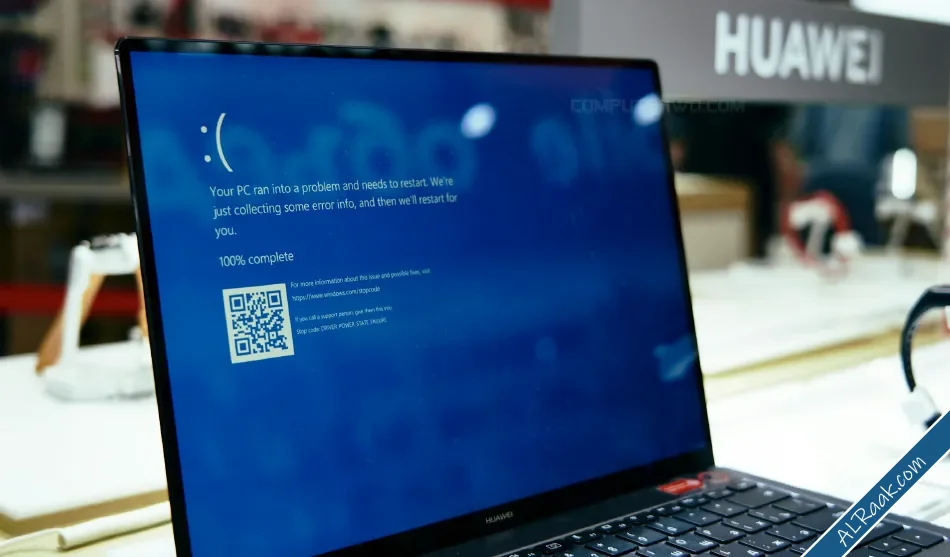
تظهر شاشة الموت الزرقاء (BSOD) عندما يواجه نظام الويندوز خطئًا لا يستطيع التعامل معه، سواء كان كبيرًا مثل أخطاء العتاد أو السوفتوير، أو حتى صغيرًا مثل أخطاء التحديثات. عمومًا من الوارد أن تظهر هذه المشكلة من حين لآخر بسبب تحديثات ويندوز التي تتضمن مشاكل في التوافقية، لكن إذا حدثت بشكل متكرر، فلا تتجاهلها لأن هذا يُشير إلى وجود مشكلة كبيرة على مستوى الهاردوير.
لحسن الحظ أن شاشات الموت الزرقاء تأتي برمز أو كود يمكن تتبعه والبحث به على الإنترنت لمعرفة عن أي مشكلة ظهرت شاشة الموت الزرقاء، ومن ثَم علاج هذه المشكلة. كل ما عليك فعله هو الانتباه إلى ما يُسمى "رمز التوقف" Stop Code مثل "MEMORY_MANAGEMENT"، والذي يدل على وجود مشكلة في الذاكرة بالمناسبة
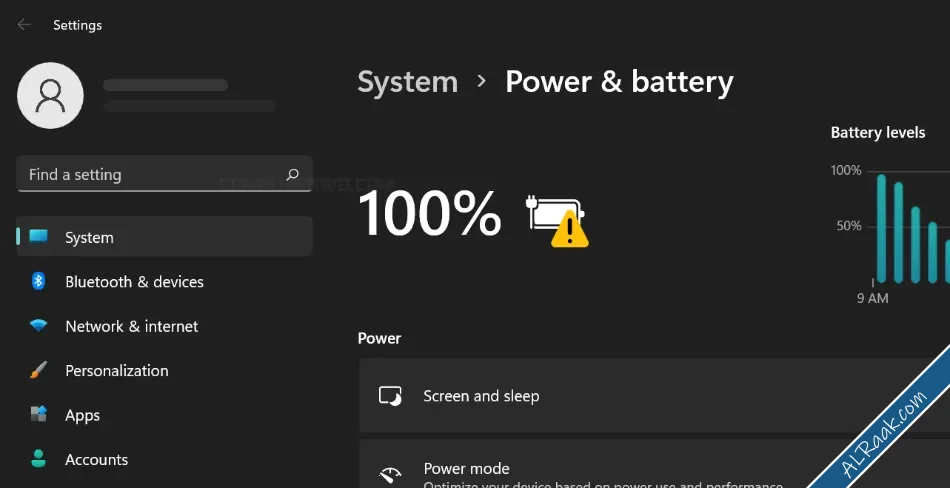
إذا كنت تستخدم لابتوب ورأيت مثلثًا أصفر على أيقونة البطارية سواء في شريط المهام أو داخل صفحة Battery ضمن تطبيق Settings، فهذه علامة تحذيرية لا يجب تجاهلها. تُشير هذه العلامة إلى عدة أسباب مثل استخدام شاحن غير متوافق أو ضعيف، أو بسبب مشكلة في قدرة البطارية على الاحتفاظ بالطاقة، أو ربما بسبب عطل في البطارية نفسها. أحيانًا قد تكون المشكلة بسبب خلل في تعريفات البطارية.
عمومًا، لمعرفة حالة البطارية بشكل أدق، يمكنك الاستفادة من ميزة "تقرير البطارية" Battery Report في ويندوز لإعداد تقرير تفصيلي عن حالة بطارية اللابتوب. كل ما عليك هو هو فتح موجه الأوامر (Command Prompt) بأي طريقة من الطرق التي قمنا باستعراضها من قبل إلا ان الطريقة الأسهل هي الضغط على مفتاحي Win + حرف S (سـ) معًا على الكيبورد لفتح شريط البحث ومن ثم أكتب "CMD" أو "Terminal" في حال كنت تستخدم ويندوز 11، ثم من نتائج البحث اضغط على خيار "Run as administrator" لفتح موجه الأوامر بصلاحيات المسؤول.
بعدما تظهر نافذة الـ CMD اكتب أمر [powercfg/batteryreport] ثم اضغط Enter. سيكون تقرير البطارية عبارة عن ملف HTML ويتم تخزينه في مجلد على الكمبيوتر، فبمجرد تنفيذ هذا الأمر سيتم عرض مسار الملف في موجه الأوامر. الخطوة التالية هي الانتقال إلى الملف وفتحه داخل متصفح الانترنت ليتم عرض محتوياته. ستحصل على كثير من المعلومات المفصلة حول استخدام البطارية والسعة وعدد الدورات. بعد ذلك، تأكد من تحديث تعريفات البطارية للتأكد من أن المشكلة ليست برمجية. إذا كنت تستخدم شاحنًا مختلف، فمن الأفضل استعمال الشاحن الأصلي. ولو كانت البطارية قديمة وتدهورت حالتها كثيرًا، فقد تحتاج لاستبدالها.
اكتشاف المزيد
طوّر حاسوبك
جرب البرامج
برمجيات
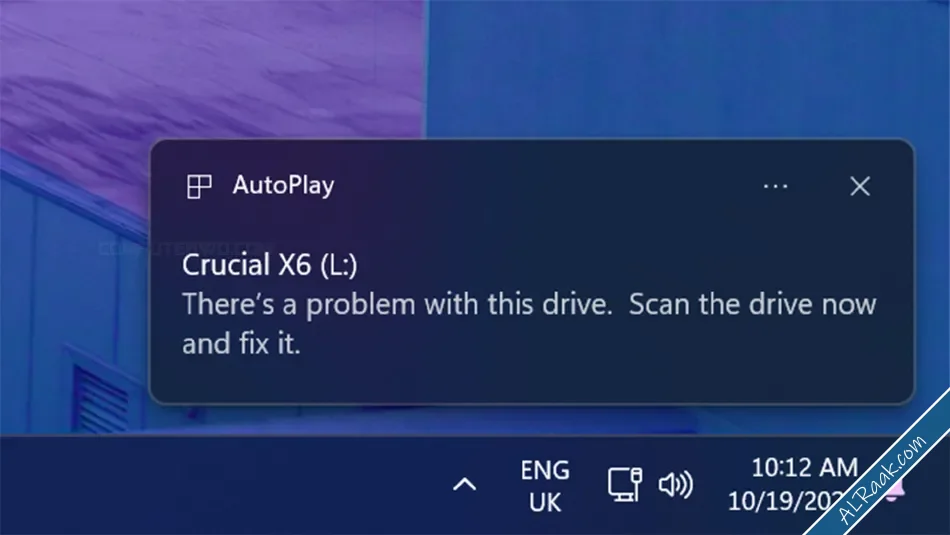
إذا ظهر لك إشعار "There’s a problem with this drive" على الويندوز، فهذا يعني أن النظام اكتشف مشكلة في عتاد متعلق بالتخزين قمت بتوصيله بجهاز الكمبيوتر. غالبًا ما تظهر هذه الرسالة عندما يتم فصل أو قطع وحدة التخزين عن الجهاز بطريقة غير صحيحة في آخر مرة تم توصيله فيها، ولكنها قد تظهر أيضًا بسبب وجود تلف في ملفات النظام، أو إصابة بالبرمجيات الخبيثة، أو حتى مشكلة في العتاد.
عند ظهور هذه الرسالة، يقترح ويندوز إجراء فحص للقرص ومحاولة إصلاح الملفات التالفة. في حال كانت المشكلة بسيطة، مثل وجود عمليات كتابة غير مكتملة، فعادةً ما يتم إصلاحها بعد الفحص. أما إذا استمر التحذير بالظهور بعد الفحص، فمن الأفضل أن تقوم بعمل نسخة احتياطية لبياناتك ثم عمل فورمات للهارد، وإذا استمرت المشكلة حتى بعد الفورمات، فمن المحتمل أن تكون وحدة التخزين قد تعرضت لعطل خطير وتحتاج إلى استبدالها.
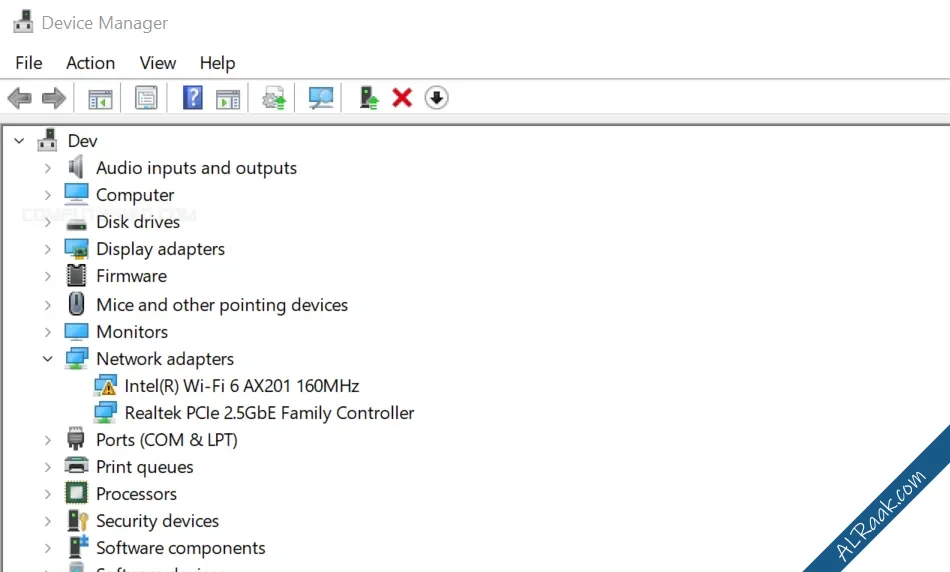
غالبًا ما تظهر هذه المشكلة بعد تحديث تعريف إحدى قطع الهاردوير في الكمبيوتر، مثل كرت الصوت أو الشبكة أو حتى كرت الشاشة. في هذه الحالة، قد لا يتعرف نظام ويندوز على القطعة إطلاقًا، أو يعجز عن تشغيلها بالشكل الصحيح بسبب خلل ما، ويقوم بتنبيهك إلى ذلك في شكل أيقونة المثلث الأصفر التي تظهر بجوار اسم التعريف ضمن أداة إدارة الموارد أو الـ Device Manager والتي يمكن الوصول إليها بسهولة من خلال الضغط على مفتاحي Win + X في الكيبورد، ثم من القائمة التي تظهر نختار Device Manager.
اكتشاف المزيد
قارن المحمول
لابتوب
الكمبيوتر المحمول
عند ملاحظة هذا الرمز التحذيري، من المهم التعامل مع المشكلة على الفور لضمان استقرار أداء الجهاز. ورغم أنه لا يوجد حل فوري دائمًا بسبب تنوع الأسباب، إلا أن السبب الأكثر شيوعًا هو فشل ويندوز في العثور على التعريف المناسب لتلك القطعة. لذلك، يُنصح بالبحث يدويًا عن أحدث إصدار لتعريف القطعة من موقع الشركة المصنعة، ثم تحميله وتثبيته لحل المشكلة.
في نهاية الأمر، لا ينبغي التعامل مع كل إشعار أو تحذير يظهر على جهازك باعتباره مجرد مصدر إزعاج أو أمر يمكن تجاهله بسهولة. من المهم أن تمنح النظام فرصة وأن تتوقف لمراجعة طبيعة الإشعار أو التحذير المعروض أمامك. فقد يكون هذا التنبيه مرتبطاً بمشكلة حقيقية تهدد أمان جهازك أو تؤثر على أداء نظامك بشكل عام، وليس مجرد إشعار عابر لتحديث روتيني أو غير ضروري كما قد تعتقد.
أهم تحذيرات في نظام الويندوز
انخفاض مساحة وحدة التخزين
يظهر تحذير "Low Disk Space" عندما تكون مساحة التخزين على قرص النظام، والذي عادةً ما يكون قرص الـ C، على وشك الامتلاء. يحتاج ويندوز إلى وجود مساحة فارغة لإجراء المهام الأساسية مثل حفظ الملفات المؤقتة، وتثبيت التحديثات
تنبيه اكتشاف تهديد من برنامج الحماية
فكرة ظهور تنبيه Threats found من برنامج الحماية الافتراضي في ويندوز – Windows Security – تُشير إلى أن النظام قد وجد برمجيات ضارة أو ملفات تحمل فيروسات، أو تروجان، أو برامج تجسس، أو حتى فيروس فدية. بغض النظر، فإن هذه الأنواع من الملفات المشبوهة تُشكل خطرًا على جهازك لا يمكن الاستهانة به، حتى وإن كان برنامج الحماية يتعامل مع هذا الخطر من تلقاء نفسه.
معظم برامج الحماية، بما في ذلك Windows Security، تعمل على عزل الملف المصاب تلقائيًا لمنع انتشار ضرره، لكنك أحيانًا قد تُضطر إلى اتخاذ بعض الإجراءات اليدوية لضمان أن التهديد قد أُزيل بشكل كامل وجهازك الآن أصبح محميًا. للتعامل مع هذا التنبيه، اضغط مزدوجًا على أيقونة درع الحماية (
) في شريط المهام لفتح برنامج Windows Security ثم انتقل إلى قسم Protection History من القائمة الجانبية. ستظهر لك التهديدات الأمنية المكتشفة مؤخرًا. اضغط على التهديد الأخير للاطلاع على التفاصيل واتبع التعليمات الموصى بها إذا كانت هناك خطوات إضافية مطلوبة مثل حذف الملف تمامًا بدلًا من الاكتفاء بعزله. من المهم أيضًا أن تعرف مصدر التهديد لتتجنبه مستقبلًا وتحافظ على أمان جهازك.مشكلة الشاشة الزرقاء
تظهر شاشة الموت الزرقاء (BSOD) عندما يواجه نظام الويندوز خطئًا لا يستطيع التعامل معه، سواء كان كبيرًا مثل أخطاء العتاد أو السوفتوير، أو حتى صغيرًا مثل أخطاء التحديثات. عمومًا من الوارد أن تظهر هذه المشكلة من حين لآخر بسبب تحديثات ويندوز التي تتضمن مشاكل في التوافقية، لكن إذا حدثت بشكل متكرر، فلا تتجاهلها لأن هذا يُشير إلى وجود مشكلة كبيرة على مستوى الهاردوير.
لحسن الحظ أن شاشات الموت الزرقاء تأتي برمز أو كود يمكن تتبعه والبحث به على الإنترنت لمعرفة عن أي مشكلة ظهرت شاشة الموت الزرقاء، ومن ثَم علاج هذه المشكلة. كل ما عليك فعله هو الانتباه إلى ما يُسمى "رمز التوقف" Stop Code مثل "MEMORY_MANAGEMENT"، والذي يدل على وجود مشكلة في الذاكرة بالمناسبة
المثلث الأصفر بأيقونة البطارية
إذا كنت تستخدم لابتوب ورأيت مثلثًا أصفر على أيقونة البطارية سواء في شريط المهام أو داخل صفحة Battery ضمن تطبيق Settings، فهذه علامة تحذيرية لا يجب تجاهلها. تُشير هذه العلامة إلى عدة أسباب مثل استخدام شاحن غير متوافق أو ضعيف، أو بسبب مشكلة في قدرة البطارية على الاحتفاظ بالطاقة، أو ربما بسبب عطل في البطارية نفسها. أحيانًا قد تكون المشكلة بسبب خلل في تعريفات البطارية.
عمومًا، لمعرفة حالة البطارية بشكل أدق، يمكنك الاستفادة من ميزة "تقرير البطارية" Battery Report في ويندوز لإعداد تقرير تفصيلي عن حالة بطارية اللابتوب. كل ما عليك هو هو فتح موجه الأوامر (Command Prompt) بأي طريقة من الطرق التي قمنا باستعراضها من قبل إلا ان الطريقة الأسهل هي الضغط على مفتاحي Win + حرف S (سـ) معًا على الكيبورد لفتح شريط البحث ومن ثم أكتب "CMD" أو "Terminal" في حال كنت تستخدم ويندوز 11، ثم من نتائج البحث اضغط على خيار "Run as administrator" لفتح موجه الأوامر بصلاحيات المسؤول.
بعدما تظهر نافذة الـ CMD اكتب أمر [powercfg/batteryreport] ثم اضغط Enter. سيكون تقرير البطارية عبارة عن ملف HTML ويتم تخزينه في مجلد على الكمبيوتر، فبمجرد تنفيذ هذا الأمر سيتم عرض مسار الملف في موجه الأوامر. الخطوة التالية هي الانتقال إلى الملف وفتحه داخل متصفح الانترنت ليتم عرض محتوياته. ستحصل على كثير من المعلومات المفصلة حول استخدام البطارية والسعة وعدد الدورات. بعد ذلك، تأكد من تحديث تعريفات البطارية للتأكد من أن المشكلة ليست برمجية. إذا كنت تستخدم شاحنًا مختلف، فمن الأفضل استعمال الشاحن الأصلي. ولو كانت البطارية قديمة وتدهورت حالتها كثيرًا، فقد تحتاج لاستبدالها.
اكتشاف المزيد
طوّر حاسوبك
جرب البرامج
برمجيات
إشعار There’s a Problem With This Drive
إذا ظهر لك إشعار "There’s a problem with this drive" على الويندوز، فهذا يعني أن النظام اكتشف مشكلة في عتاد متعلق بالتخزين قمت بتوصيله بجهاز الكمبيوتر. غالبًا ما تظهر هذه الرسالة عندما يتم فصل أو قطع وحدة التخزين عن الجهاز بطريقة غير صحيحة في آخر مرة تم توصيله فيها، ولكنها قد تظهر أيضًا بسبب وجود تلف في ملفات النظام، أو إصابة بالبرمجيات الخبيثة، أو حتى مشكلة في العتاد.
عند ظهور هذه الرسالة، يقترح ويندوز إجراء فحص للقرص ومحاولة إصلاح الملفات التالفة. في حال كانت المشكلة بسيطة، مثل وجود عمليات كتابة غير مكتملة، فعادةً ما يتم إصلاحها بعد الفحص. أما إذا استمر التحذير بالظهور بعد الفحص، فمن الأفضل أن تقوم بعمل نسخة احتياطية لبياناتك ثم عمل فورمات للهارد، وإذا استمرت المشكلة حتى بعد الفورمات، فمن المحتمل أن تكون وحدة التخزين قد تعرضت لعطل خطير وتحتاج إلى استبدالها.
مشكلة في أحد التعريفات (المثلث الأصفر)
غالبًا ما تظهر هذه المشكلة بعد تحديث تعريف إحدى قطع الهاردوير في الكمبيوتر، مثل كرت الصوت أو الشبكة أو حتى كرت الشاشة. في هذه الحالة، قد لا يتعرف نظام ويندوز على القطعة إطلاقًا، أو يعجز عن تشغيلها بالشكل الصحيح بسبب خلل ما، ويقوم بتنبيهك إلى ذلك في شكل أيقونة المثلث الأصفر التي تظهر بجوار اسم التعريف ضمن أداة إدارة الموارد أو الـ Device Manager والتي يمكن الوصول إليها بسهولة من خلال الضغط على مفتاحي Win + X في الكيبورد، ثم من القائمة التي تظهر نختار Device Manager.
اكتشاف المزيد
قارن المحمول
لابتوب
الكمبيوتر المحمول
عند ملاحظة هذا الرمز التحذيري، من المهم التعامل مع المشكلة على الفور لضمان استقرار أداء الجهاز. ورغم أنه لا يوجد حل فوري دائمًا بسبب تنوع الأسباب، إلا أن السبب الأكثر شيوعًا هو فشل ويندوز في العثور على التعريف المناسب لتلك القطعة. لذلك، يُنصح بالبحث يدويًا عن أحدث إصدار لتعريف القطعة من موقع الشركة المصنعة، ثم تحميله وتثبيته لحل المشكلة.
في نهاية الأمر، لا ينبغي التعامل مع كل إشعار أو تحذير يظهر على جهازك باعتباره مجرد مصدر إزعاج أو أمر يمكن تجاهله بسهولة. من المهم أن تمنح النظام فرصة وأن تتوقف لمراجعة طبيعة الإشعار أو التحذير المعروض أمامك. فقد يكون هذا التنبيه مرتبطاً بمشكلة حقيقية تهدد أمان جهازك أو تؤثر على أداء نظامك بشكل عام، وليس مجرد إشعار عابر لتحديث روتيني أو غير ضروري كما قد تعتقد.

المرفقات

التعديل الأخير: