معرفة ما إذا كان جهازك مراقبًا
تُعد عمليات الفحص الشاملة باستخدام برامج مكافحة الفيروسات وبرامج مكافحة البرمجيات الخبيثة من أكثر الطرق فعالية لاكتشاف وجود برامج المراقبة على جهازك. فمعظم برامج التجسس، التي تشمل برامج تسجيل النقرات على لوحات المفاتيح (Keyloggers)، وأدوات مراقبة الموظفين، وغيرهم، تُصنّف غالبًا كبرمجيات خبيثة أو غير مرغوب فيها مما يُسهّل على برامج الحماية رصدها.
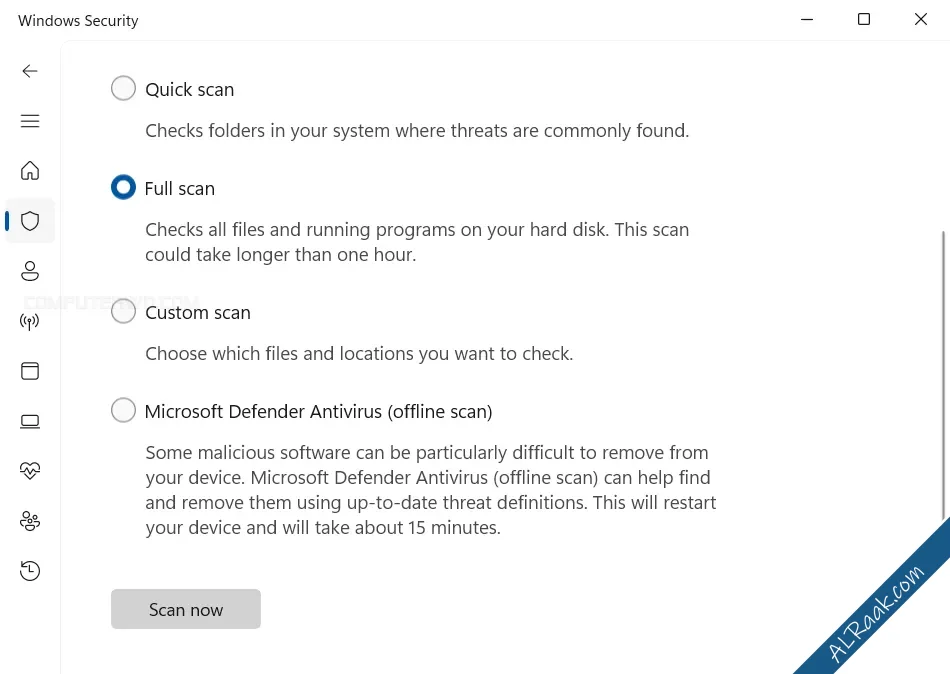
سنبدأ ببرنامج الحماية الافتراضي على ويندوز، ألا وهو Windows Security، لكن تأكد من تحديث النظام لديك – حتى تُحدَّث برامج الحماية بالتبعية – لأن ذلك ضروريّ لسد أحدث الثغرات واكتشاف أجدد التهديدات الموجودة على الساحة. بعد ذلك، افتح برنامج الحماية واختر دائمًا خيار الفحص الشامل (Full Scan) بدلًا من الفحص السريع، لأنه يفحص حتى الملفات المخفية وملفات النظام، وهي مسارات قد تختبئ فيها برامج المراقبة دون أن تُلاحظ. في برنامج Windows Security يُمكن إيجاد هذا الخيار بعد التوجه إلى قسم Virus & threat protection ثم الضغط على Scan options.
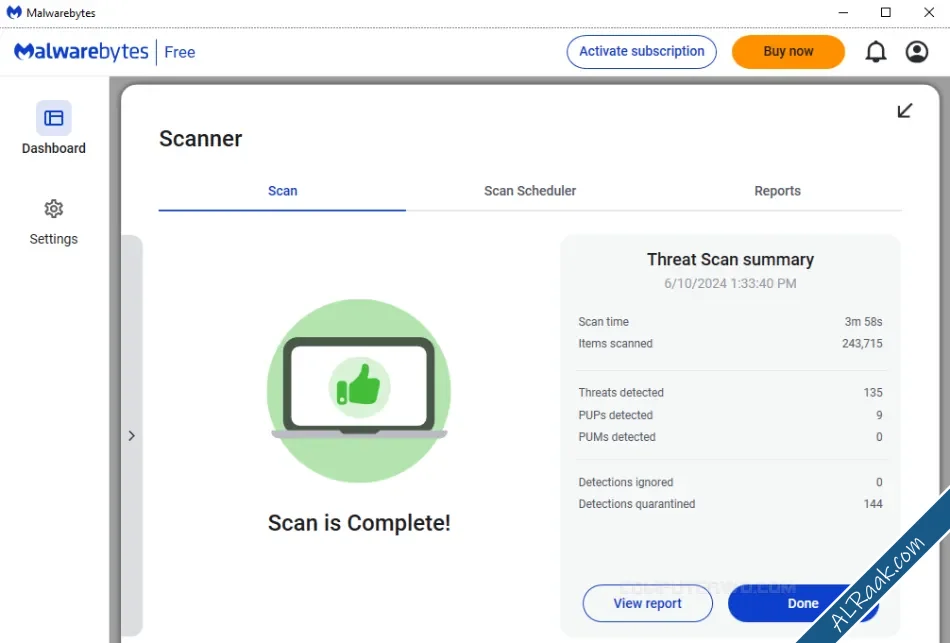
بعد انتهاء الفحص، راجع النتائج بدقة وانتبه بشكل خاص لأي عناصر تم تصنيفها على أنها برامج تجسس (Spyware)، أو مُسجّلات للوحة المفاتيح (Keyloggers)، أو أدوات وصول عن بُعد (Remote Access). اتبع اقتراحات برنامج الحماية والتي قد تتضمن إجراءات مثل حجز (Quarantine) أو إزالة هذه التهديدات من جهازك فورًا. وإذا انتهى الفحص ولم تجد أيًا من هذه البرمجيات، لكنك لا تزال تشك في وجودها، استخدم برامج مخصصة لفحص البرمجيات الخبيثة مثل Malwarebytes أو Bitdefender لأنها تمتلك مزايا متقدمة تُمكنها من كشف البرمجيات الخبيثة التي قد تمر على برامج النظام الافتراضية.
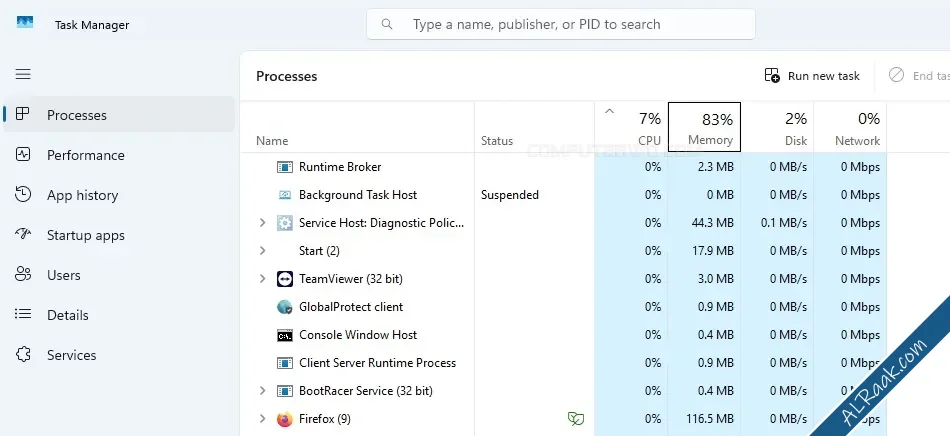
غالبًا ما تعمل برامج المراقبة بشكل مستمر في الخلفية دون أن يشعر بها المستخدم، وتقوم بتهيئة نفسها لتعمل تلقائيًا عند بدء تشغيل الجهاز. لذلك يمكن للمستخدمين التحقق من العمليات النشطة وبرامج بدء التشغيل هذه من خلال أدوات النظام مثل Task Manager في ويندوز. كل ما عليك هو فتح الأداة سواء من القائمة التي تظهر بعد الضغط بزر الفأرة الأيمن على شريط المهام، أو بالضغط على مفاتيح Ctrl + Shift + Esc. وبعد تشغيلها تفحّص جيّدًا كُلّ من قائمة "Apps" وقائمة "Processes" لمعرفة جميع العمليّات الجارية والتطبيقات التي تظهر. انتبه بشكل خاص لأي أسماء غير مألوفة، خاصةً إذا كانت هذه العمليات تستهلك قدرًا كبيرًا من موارد الجهاز مثل المعالج والرامات والشبكة. مرة أخرى، قد تستخدم برمجيات التجسس أسماء عامة، لذا يُنصح بالبحث عن أي عملية لا تعرف طبيعتها على الإنترنت.
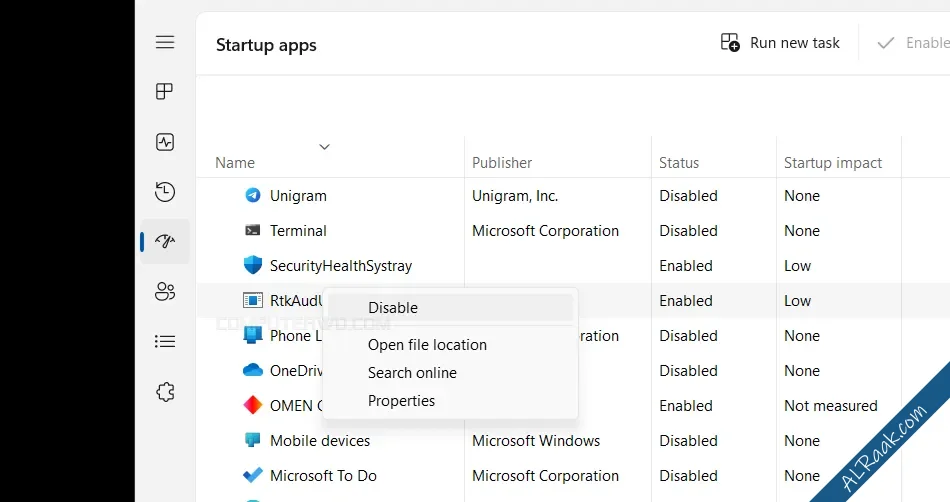
بعد ذلك يحين وقت فحص برمجيات الإقلاع، تلك التي تعمل تلقائيًا بمجرد فتح الويندوز. من نفس نافذة أداة Task Manager ستجد تبويب يُسمى Startup Apps انتقل إليه لمراجعة التطبيقات التي تفتح تلقائيًا عند بدء التشغيل. أي اسم لا تتعرف عليه هنا، اضغط فوقه بزر الفأرة الأيمن ثم اختر Disable لتعطيل البرنامج. يُمكنك أيضًا أن تذهب إلى مكان الملف المسؤول عن تشغيل هذا البرنامج باختيار Open File Location للوصول إلى الملف المصدر وفحصه أو حذفه.
اكتشاف المزيد
أجهزة الكمبيوتر
للكمبيوتر
استكشف ويندوز
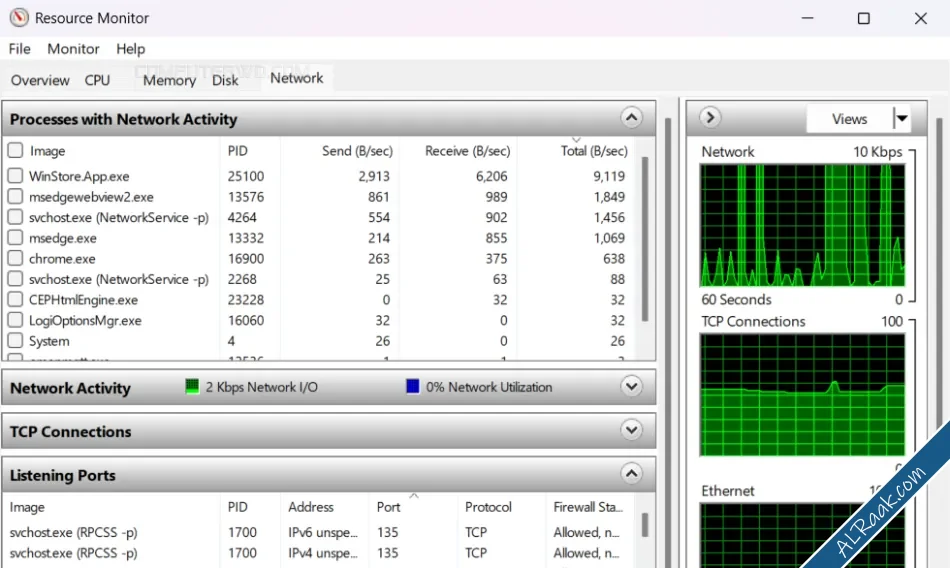
تقوم العديد من أدوات التجسس بإرسال البيانات التي تجمعها إلى سيرفرات خارجية، وغالبًا ما يتم ذلك دون علم المستخدم. لذلك، يجب دائمًا أن تراقب حركة الشبكة لاكتشاف وجود أي برامج مراقبة أو تجسس خفية. لتفعل ذلك على نظام الويندوز، يمكنك استخدام أداة Resource Monitor المُضمّنة مع النظام، وذلك بكتابة أمر resmon في قائمة ابدأ ثم انتقل إلى قسم Network بعد تشغيل الأداة. الآن راجع قائمة العمليات التي تتصل بالإنترنت حاليًا.
اكتشاف المزيد
قارن الأنظمة
أنظمة التشغيل
نظام تشغيل
ابحث عن البرامج غير المعروفة التي ترسل أو تستقبل بيانات بشكل متكرر، خاصةً في الأوقات التي لا تستخدم فيها الإنترنت بشكل كبير. هذا النشاط قد يكون دلالة على وجود برامج تجسس تعمل في الخلفية وتنقل بياناتك دون إذنك. إذا لاحظت أي عناوين IP أو نطاقات غير مألوفة تتصل بها العمليات النشطة، قم بتدوينها. ثم يمكنك استخدام أدوات البحث العكسي عن عناوين الـ IP، مثل موقع Whois Lookup، لمعرفة مصدر هذه الاتصالات. يُنصَح أيضًا باستخدام برامج خارجية لتحليل حركة الشبكة بشكل أكثر دقة وسهولة مثل GlassWire المتوفر لمُستخدمي نظام ويندوز.
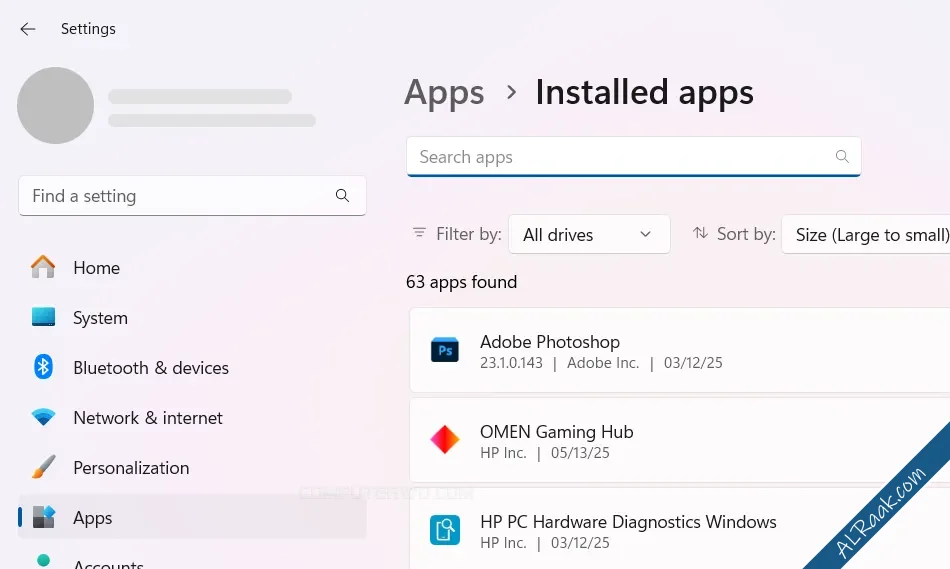
في بعض الأحيان، قد تظهر برامج المراقبة في قائمة البرامج والتطبيقات المثبتة على جهازك، لكن غالبًا تحت أسماء عامة أو مُضللة يصعب التعرف عليها مباشرة. لذلك، من الضروري مراجعة قائمة البرامج بشكل دوري لرصد أي برنامج غير معروف أو غير مصرّح بوجوده. يمكن فعل ذلك بسهولة في الويندوز عن طريق فتح تطبيق Settings (بالضغط على مفتاحي Win + I معًا) والانتقال إلى قسم Apps، ثم Installed Apps.
مرّر عبر القائمة الكاملة للبرامج المثبتة وابحث عن أي برنامج لا تذكر أنّك قُمت بتثبيته على الجهاز من قبل. عند العثور على اسم برنامج غريب أو غير مألوف، ابحث عنه على الإنترنت للتحقق من اسم المطوّر ووظيفة البرنامج، وإذا لم يكن مفيدًا بالنسبة لك، فقم بإلغاء تثبيته عن طريق الضغط على زر القائمة ( ⁝ ) أمام اسم البرنامج واختر "Uninstall" لإزالته على الفور.
اكتشاف المزيد
نظام التشغيل
نظم تشغيل
جرب البرامج
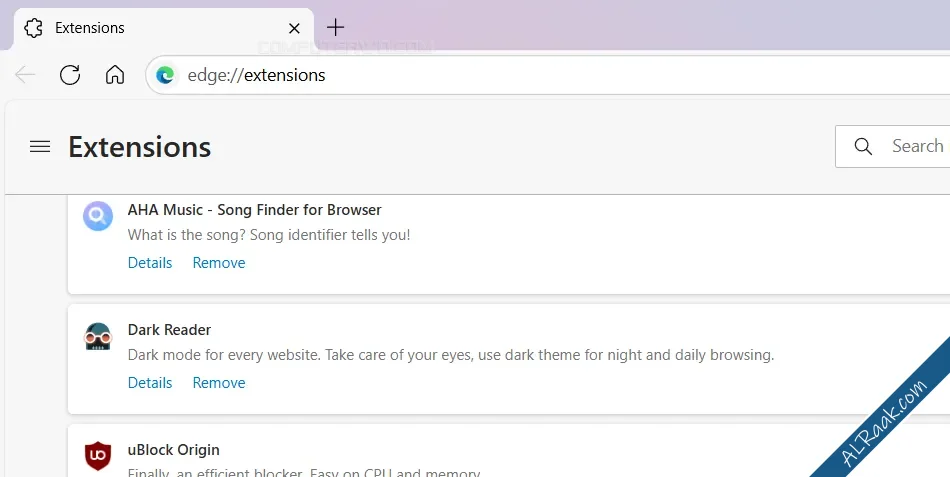
يمكن لبعض إضافات (ملحقات) المتصفح أن تعمل كأدوات مراقبة، وتقوم بتتبع نشاطك عبر المواقع التي تزورها، وتسجيل ضغطات المفاتيح لمعرفة كلمات المرور، أو حتى تعيد توجيه التصفح إلى مواقع خبيثة. الإضافات الضارة أو غير المرخصة قد تشكل تهديدًا كبيرًا لخصوصيتك، لذا من المهم التحقق منها بانتظام.
خطوات القيام بذلك تختلف من متصفح لآخر، في متصفح جوجل كروم مثلًا، اكتب في شريط العنوان chrome://extensions واضغط Enter لعرض صفحة الملحقات المُثبتة، وفي متصفح فايرفوكس، اكتب about:addons واضغط Enter لعرض صفحة إدارة الملحقات، أما في متصفح إيدج فيكون الدخول إلى صفحة الإضافات بكتابة edge://extensions في شريط العنوان والضغط على Enter.
افحص جميع الإضافات بعناية واحذف ما لا تريده أو لا تعرف مصدره منها، خاصة تلك التي تدعي توفير ميزات أمان وإنتاجية لأنها غالبًا ما تُستخدم كغطاء للتجسس أو جمع البيانات. إذا صادفت إضافة باسم عام أو بعدد تقييمات قليل، ابحث عنها على الإنترنت. قد تكون هذه الإضافة مجرد واجهة لبرنامج مراقبة. مستقبلاً، احرص على تثبيت الإضافات فقط من مطورين ومصادر موثوقين.
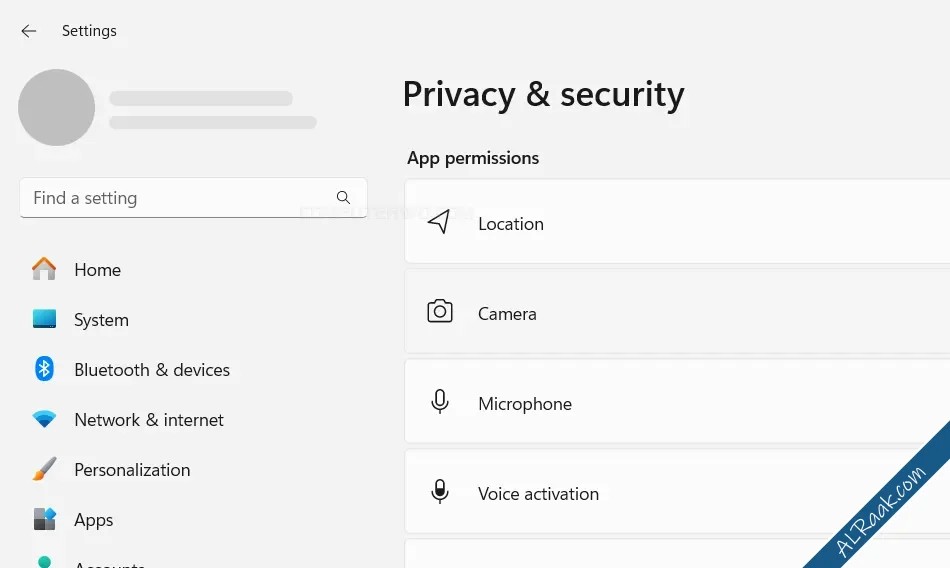
الوصول غير المصرّح به إلى كاميرا أو ميكروفون الجهاز يُعد تهديدًا حقيقيًا للخصوصية، حيث يمكن لبعض برامج المراقبة تشغيل هذه الأجهزة دون علم المستخدم أو دون ظهور أي إشارات واضحة. ولذلك، من الضروري مراقبة وضبط صلاحيات التطبيقات بشكل منتظم. يمكنك إجراء ذلك بسهولة على نظام ويندوز من خلال فتح تطبيق Settings (بالضغط على مفتاحي Win + I معًا) والانتقال إلى قسم Privacy & Security ثم التمرير إلى جزئية App Permissions، واختر الكاميرا (Camera) أو الميكروفون (Microphone). ثم راجع قائمة التطبيقات التي تملك صلاحيات الوصول إلى الكاميرا والميكروفون وامنع البرامج التي لا تثق بها.
عمومًا، إذا لاحظت أن مؤشر تشغيل الكاميرا يضيء فجأة أو دون فتح أي تطبيق معروف، فهذا قد يدل على نشاط مراقبة خفي. لكن يجب التنبيه إلى أن بعض أدوات التجسس المتقدمة قد تُخفي هذا المؤشر تمامًا، مما يجعل المراجعة اليدوية للأذونات بشكل دوري أمرًا ضروريًا.
اكتشاف المزيد
ابحث الآن
اقرأ أخبار الشركات
جرب المتصفحات
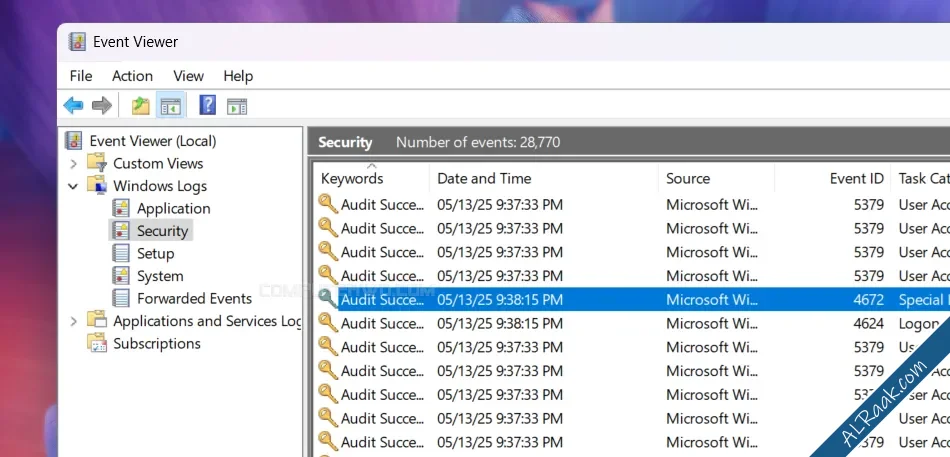
تحتوي سجلات النظام على تفاصيل دقيقة حول كل عملية دخول وخروج من الجهاز، بما في ذلك محاولات تسجيل الدخول عن بُعد. من خلال مراجعة هذه السجلات، يمكن للمستخدم اكتشاف الأنشطة غير المصرح بها التي قد تكون مرتبطة ببرامج مراقبة أو اختراقات.
للتحقق من هذا السجل على الويندوز، افتح أداة Event Viewer والتي يمكن تشغيلها عن طريق استدعاء نافذة Run (بالضغط على مفتاحي Win + R معًا) وكتابة الأمر "eventvwr" ثم الضغط على Enter. بعد تشغيلها، انتقل إلى Windows Logs، ثم Security وستجد سجلًا كاملًا لأحدث محاولات تسجيل الدخول والخروج على الجهاز.
الآن ابحث عن الأحداث التي وقعت في وقتٍ لم تفتح فيه الكمبيوتر، وأيضًا راقب أسماء الحسابات المستخدمة، وإذا لاحظت حسابًا غير مألوف أو غير معروف، فقد يشير ذلك إلى وجود برنامج تجسس يستخدم جلسة مخفية. في هذه الحالة قم بفحص الجهاز باستخدام أدوات الحماية كما شرحنا في الخطوة الأولى وأعد تعيين كلمات المرور أو أعد كلمة مرور إذا لم يكن جهازك محميًا.
بعض برمجيات المراقبة تُبرمج نفسها لتختفي أثناء التشغيل العادي للنظام، مما يصعّب اكتشافها. لكن عند تشغيل الجهاز في الوضع الآمن (Safe Mode)، يتم تعطيل معظم البرامج غير الضرورية، مما يُسهّل كشف البرمجيات التي تحاول التخفّي. هذا الأمر يُساعد أيضًا على منع البرمجيات الخبيثة من الانتشار ويحول دون تدخلها في عمل برامج مكافحة الفيروسات. بالتالي تُصبح عملية إزالتها أكثر سهولة، لحسن الحظ توجد بالفعل عدة طرق للدخول إلى الوضع الآمن في نظام ويندوز، لكننا قمنا مسبقًا بشرح الطريقة الأبسط في موضوع "كيفية الإقلاع إلى الوضع الآمن (Safe Mode) في ويندوز"، لذا نوصي بمراجعته.
عندما تُقلع في الوضع الآمن، اكتب msconfig في قائمة ابدأ واضغط Enter، ومن النافذة التي تظهر قم بالتوجه إلى قسم Startup (أو افعل ذلك بطريقة Task Manager كما شرحنا سلفًا) وذلك لإجراء مراجعة أخرى على التطبيقات التي تعمل تلقائيًا مع بدء تشغيل النظام. راجع قائمة البرامج التي تظهر وتأكد من أنك تتعرف على جميعها، عدا ذلك قم بتعطيلها فورًا بالضغط عليها بزر الفأرة الأيسر ثم الضغط على Disable.
إيجاد أدوات المراقبة باستخدام مكافح الفيروسات
تُعد عمليات الفحص الشاملة باستخدام برامج مكافحة الفيروسات وبرامج مكافحة البرمجيات الخبيثة من أكثر الطرق فعالية لاكتشاف وجود برامج المراقبة على جهازك. فمعظم برامج التجسس، التي تشمل برامج تسجيل النقرات على لوحات المفاتيح (Keyloggers)، وأدوات مراقبة الموظفين، وغيرهم، تُصنّف غالبًا كبرمجيات خبيثة أو غير مرغوب فيها مما يُسهّل على برامج الحماية رصدها.
سنبدأ ببرنامج الحماية الافتراضي على ويندوز، ألا وهو Windows Security، لكن تأكد من تحديث النظام لديك – حتى تُحدَّث برامج الحماية بالتبعية – لأن ذلك ضروريّ لسد أحدث الثغرات واكتشاف أجدد التهديدات الموجودة على الساحة. بعد ذلك، افتح برنامج الحماية واختر دائمًا خيار الفحص الشامل (Full Scan) بدلًا من الفحص السريع، لأنه يفحص حتى الملفات المخفية وملفات النظام، وهي مسارات قد تختبئ فيها برامج المراقبة دون أن تُلاحظ. في برنامج Windows Security يُمكن إيجاد هذا الخيار بعد التوجه إلى قسم Virus & threat protection ثم الضغط على Scan options.
بعد انتهاء الفحص، راجع النتائج بدقة وانتبه بشكل خاص لأي عناصر تم تصنيفها على أنها برامج تجسس (Spyware)، أو مُسجّلات للوحة المفاتيح (Keyloggers)، أو أدوات وصول عن بُعد (Remote Access). اتبع اقتراحات برنامج الحماية والتي قد تتضمن إجراءات مثل حجز (Quarantine) أو إزالة هذه التهديدات من جهازك فورًا. وإذا انتهى الفحص ولم تجد أيًا من هذه البرمجيات، لكنك لا تزال تشك في وجودها، استخدم برامج مخصصة لفحص البرمجيات الخبيثة مثل Malwarebytes أو Bitdefender لأنها تمتلك مزايا متقدمة تُمكنها من كشف البرمجيات الخبيثة التي قد تمر على برامج النظام الافتراضية.
ملحوظة: إذا كان برنامج الحماية الذي تستخدمه به ميزة الاستثناءات (Exclusions) فتحقق من الملفات المستثناة من الفحص لأن برمجيات المراقبة قد تفلت من الرصد عن طريق تعطيل وظائف الحماية أو إدراج نفسها ضمن قوائم الاستثناء هذه.
فحص العمليات النشطة وبرامج الإقلاع
غالبًا ما تعمل برامج المراقبة بشكل مستمر في الخلفية دون أن يشعر بها المستخدم، وتقوم بتهيئة نفسها لتعمل تلقائيًا عند بدء تشغيل الجهاز. لذلك يمكن للمستخدمين التحقق من العمليات النشطة وبرامج بدء التشغيل هذه من خلال أدوات النظام مثل Task Manager في ويندوز. كل ما عليك هو فتح الأداة سواء من القائمة التي تظهر بعد الضغط بزر الفأرة الأيمن على شريط المهام، أو بالضغط على مفاتيح Ctrl + Shift + Esc. وبعد تشغيلها تفحّص جيّدًا كُلّ من قائمة "Apps" وقائمة "Processes" لمعرفة جميع العمليّات الجارية والتطبيقات التي تظهر. انتبه بشكل خاص لأي أسماء غير مألوفة، خاصةً إذا كانت هذه العمليات تستهلك قدرًا كبيرًا من موارد الجهاز مثل المعالج والرامات والشبكة. مرة أخرى، قد تستخدم برمجيات التجسس أسماء عامة، لذا يُنصح بالبحث عن أي عملية لا تعرف طبيعتها على الإنترنت.
بعد ذلك يحين وقت فحص برمجيات الإقلاع، تلك التي تعمل تلقائيًا بمجرد فتح الويندوز. من نفس نافذة أداة Task Manager ستجد تبويب يُسمى Startup Apps انتقل إليه لمراجعة التطبيقات التي تفتح تلقائيًا عند بدء التشغيل. أي اسم لا تتعرف عليه هنا، اضغط فوقه بزر الفأرة الأيمن ثم اختر Disable لتعطيل البرنامج. يُمكنك أيضًا أن تذهب إلى مكان الملف المسؤول عن تشغيل هذا البرنامج باختيار Open File Location للوصول إلى الملف المصدر وفحصه أو حذفه.
اكتشاف المزيد
أجهزة الكمبيوتر
للكمبيوتر
استكشف ويندوز
مراقبة نشاط الشبكة
تقوم العديد من أدوات التجسس بإرسال البيانات التي تجمعها إلى سيرفرات خارجية، وغالبًا ما يتم ذلك دون علم المستخدم. لذلك، يجب دائمًا أن تراقب حركة الشبكة لاكتشاف وجود أي برامج مراقبة أو تجسس خفية. لتفعل ذلك على نظام الويندوز، يمكنك استخدام أداة Resource Monitor المُضمّنة مع النظام، وذلك بكتابة أمر resmon في قائمة ابدأ ثم انتقل إلى قسم Network بعد تشغيل الأداة. الآن راجع قائمة العمليات التي تتصل بالإنترنت حاليًا.
اكتشاف المزيد
قارن الأنظمة
أنظمة التشغيل
نظام تشغيل
ابحث عن البرامج غير المعروفة التي ترسل أو تستقبل بيانات بشكل متكرر، خاصةً في الأوقات التي لا تستخدم فيها الإنترنت بشكل كبير. هذا النشاط قد يكون دلالة على وجود برامج تجسس تعمل في الخلفية وتنقل بياناتك دون إذنك. إذا لاحظت أي عناوين IP أو نطاقات غير مألوفة تتصل بها العمليات النشطة، قم بتدوينها. ثم يمكنك استخدام أدوات البحث العكسي عن عناوين الـ IP، مثل موقع Whois Lookup، لمعرفة مصدر هذه الاتصالات. يُنصَح أيضًا باستخدام برامج خارجية لتحليل حركة الشبكة بشكل أكثر دقة وسهولة مثل GlassWire المتوفر لمُستخدمي نظام ويندوز.
فحص قائمة البرامج المثبتة على الجهاز
في بعض الأحيان، قد تظهر برامج المراقبة في قائمة البرامج والتطبيقات المثبتة على جهازك، لكن غالبًا تحت أسماء عامة أو مُضللة يصعب التعرف عليها مباشرة. لذلك، من الضروري مراجعة قائمة البرامج بشكل دوري لرصد أي برنامج غير معروف أو غير مصرّح بوجوده. يمكن فعل ذلك بسهولة في الويندوز عن طريق فتح تطبيق Settings (بالضغط على مفتاحي Win + I معًا) والانتقال إلى قسم Apps، ثم Installed Apps.
مرّر عبر القائمة الكاملة للبرامج المثبتة وابحث عن أي برنامج لا تذكر أنّك قُمت بتثبيته على الجهاز من قبل. عند العثور على اسم برنامج غريب أو غير مألوف، ابحث عنه على الإنترنت للتحقق من اسم المطوّر ووظيفة البرنامج، وإذا لم يكن مفيدًا بالنسبة لك، فقم بإلغاء تثبيته عن طريق الضغط على زر القائمة ( ⁝ ) أمام اسم البرنامج واختر "Uninstall" لإزالته على الفور.
اكتشاف المزيد
نظام التشغيل
نظم تشغيل
جرب البرامج
فحص المتصفحات والإضافات
يمكن لبعض إضافات (ملحقات) المتصفح أن تعمل كأدوات مراقبة، وتقوم بتتبع نشاطك عبر المواقع التي تزورها، وتسجيل ضغطات المفاتيح لمعرفة كلمات المرور، أو حتى تعيد توجيه التصفح إلى مواقع خبيثة. الإضافات الضارة أو غير المرخصة قد تشكل تهديدًا كبيرًا لخصوصيتك، لذا من المهم التحقق منها بانتظام.
خطوات القيام بذلك تختلف من متصفح لآخر، في متصفح جوجل كروم مثلًا، اكتب في شريط العنوان chrome://extensions واضغط Enter لعرض صفحة الملحقات المُثبتة، وفي متصفح فايرفوكس، اكتب about:addons واضغط Enter لعرض صفحة إدارة الملحقات، أما في متصفح إيدج فيكون الدخول إلى صفحة الإضافات بكتابة edge://extensions في شريط العنوان والضغط على Enter.
افحص جميع الإضافات بعناية واحذف ما لا تريده أو لا تعرف مصدره منها، خاصة تلك التي تدعي توفير ميزات أمان وإنتاجية لأنها غالبًا ما تُستخدم كغطاء للتجسس أو جمع البيانات. إذا صادفت إضافة باسم عام أو بعدد تقييمات قليل، ابحث عنها على الإنترنت. قد تكون هذه الإضافة مجرد واجهة لبرنامج مراقبة. مستقبلاً، احرص على تثبيت الإضافات فقط من مطورين ومصادر موثوقين.
التحقق من صلاحيات الكاميرا والميكروفون
الوصول غير المصرّح به إلى كاميرا أو ميكروفون الجهاز يُعد تهديدًا حقيقيًا للخصوصية، حيث يمكن لبعض برامج المراقبة تشغيل هذه الأجهزة دون علم المستخدم أو دون ظهور أي إشارات واضحة. ولذلك، من الضروري مراقبة وضبط صلاحيات التطبيقات بشكل منتظم. يمكنك إجراء ذلك بسهولة على نظام ويندوز من خلال فتح تطبيق Settings (بالضغط على مفتاحي Win + I معًا) والانتقال إلى قسم Privacy & Security ثم التمرير إلى جزئية App Permissions، واختر الكاميرا (Camera) أو الميكروفون (Microphone). ثم راجع قائمة التطبيقات التي تملك صلاحيات الوصول إلى الكاميرا والميكروفون وامنع البرامج التي لا تثق بها.
عمومًا، إذا لاحظت أن مؤشر تشغيل الكاميرا يضيء فجأة أو دون فتح أي تطبيق معروف، فهذا قد يدل على نشاط مراقبة خفي. لكن يجب التنبيه إلى أن بعض أدوات التجسس المتقدمة قد تُخفي هذا المؤشر تمامًا، مما يجعل المراجعة اليدوية للأذونات بشكل دوري أمرًا ضروريًا.
اكتشاف المزيد
ابحث الآن
اقرأ أخبار الشركات
جرب المتصفحات
مراجعة سجلات النظام
تحتوي سجلات النظام على تفاصيل دقيقة حول كل عملية دخول وخروج من الجهاز، بما في ذلك محاولات تسجيل الدخول عن بُعد. من خلال مراجعة هذه السجلات، يمكن للمستخدم اكتشاف الأنشطة غير المصرح بها التي قد تكون مرتبطة ببرامج مراقبة أو اختراقات.
للتحقق من هذا السجل على الويندوز، افتح أداة Event Viewer والتي يمكن تشغيلها عن طريق استدعاء نافذة Run (بالضغط على مفتاحي Win + R معًا) وكتابة الأمر "eventvwr" ثم الضغط على Enter. بعد تشغيلها، انتقل إلى Windows Logs، ثم Security وستجد سجلًا كاملًا لأحدث محاولات تسجيل الدخول والخروج على الجهاز.
الآن ابحث عن الأحداث التي وقعت في وقتٍ لم تفتح فيه الكمبيوتر، وأيضًا راقب أسماء الحسابات المستخدمة، وإذا لاحظت حسابًا غير مألوف أو غير معروف، فقد يشير ذلك إلى وجود برنامج تجسس يستخدم جلسة مخفية. في هذه الحالة قم بفحص الجهاز باستخدام أدوات الحماية كما شرحنا في الخطوة الأولى وأعد تعيين كلمات المرور أو أعد كلمة مرور إذا لم يكن جهازك محميًا.
الدخول في الوضع الآمن لفحص برامج الإقلاع
بعض برمجيات المراقبة تُبرمج نفسها لتختفي أثناء التشغيل العادي للنظام، مما يصعّب اكتشافها. لكن عند تشغيل الجهاز في الوضع الآمن (Safe Mode)، يتم تعطيل معظم البرامج غير الضرورية، مما يُسهّل كشف البرمجيات التي تحاول التخفّي. هذا الأمر يُساعد أيضًا على منع البرمجيات الخبيثة من الانتشار ويحول دون تدخلها في عمل برامج مكافحة الفيروسات. بالتالي تُصبح عملية إزالتها أكثر سهولة، لحسن الحظ توجد بالفعل عدة طرق للدخول إلى الوضع الآمن في نظام ويندوز، لكننا قمنا مسبقًا بشرح الطريقة الأبسط في موضوع "كيفية الإقلاع إلى الوضع الآمن (Safe Mode) في ويندوز"، لذا نوصي بمراجعته.
عندما تُقلع في الوضع الآمن، اكتب msconfig في قائمة ابدأ واضغط Enter، ومن النافذة التي تظهر قم بالتوجه إلى قسم Startup (أو افعل ذلك بطريقة Task Manager كما شرحنا سلفًا) وذلك لإجراء مراجعة أخرى على التطبيقات التي تعمل تلقائيًا مع بدء تشغيل النظام. راجع قائمة البرامج التي تظهر وتأكد من أنك تتعرف على جميعها، عدا ذلك قم بتعطيلها فورًا بالضغط عليها بزر الفأرة الأيسر ثم الضغط على Disable.


المرفقات

التعديل الأخير: