إذا كنت تخطط للترقية إلى ويندوز 11 ، فيجب عليك أولاً التحقق من وجود وتمكين TPM 2.0 وخاصية الإقلاع الآمن "Secure Boot" وتمكينهما من إعدادات UEFI في الـ BIOS لجهاز الكمبيوتر.
في نظام التشغيل ويندوز 11 ، يتمثل أحد أهم التغييرات في متطلبات الإصدار 2.0 من وحدة النظام الأساسي الموثوق (TPM) والتمهيد الآمن. وفقًا لمايكروسوفت، هناك حاجة إلى TPM 2.0 و "Secure Boot" لتوفير بيئة أمان أفضل ومنع (أو على الأقل تقليل) الهجمات المعقدة والبرامج الضارة الشائعة وبرامج الفدية والتهديدات الأخرى.
TPM عبارة عن قطعة من الأجهزة ، يتم دمجها عادةً (ولكن ليس دائمًا) في اللوحة الأم ، والتي توفر بيئة آمنة لتخزين مفاتيح التشفير وحمايتها عند تشفير محرك الأقراص الثابتة باستخدام ميزات مثل BitLocker. من ناحية أخرى ، فإن الاقلاع الآمن عبارة عن وحدة نمطية تضمن أن الجهاز يقوم بالتمهيد فقط باستخدام البرنامج الذي تثق به الشركة المصنعة.
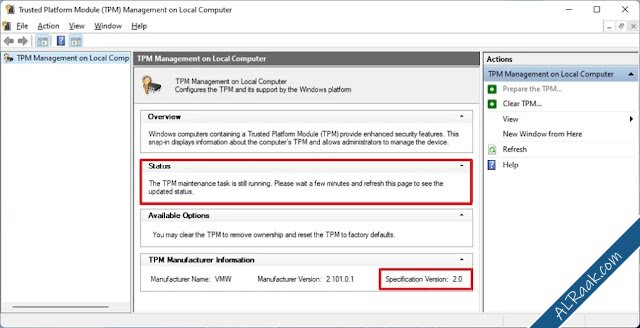
إذا كان الكمبيوتر يحتوي على شريحة TPM ، فسترى معلومات الأجهزة وحالتها. بخلاف ذلك ، إذا كانت تقرأ "لا يمكن العثور على TPM المتوافقة" ، فسيتم تعطيل الشريحة على UEFI أو لا يحتوي الجهاز على وحدة نظام أساسي موثوق به متوافقة.
إذا كانت اللوحة الأم لا تحتوي على شريحة TPM وكنت تقوم بتشغيل معالج AMD ، فقد تكون الوحدة النمطية مدمجة في المعالج ، وسيظهر الخيار كـ "fTPM" (TPM 2.0 قائم على البرامج الثابتة) أو "AMD fTPM switch. " إذا كان الجهاز يعتمد على نظام Intel ، فسيكون TPM 2.0 متاحًا باعتباره Platform Trust Technology (PTT).
إذا لم يكن لدى الكمبيوتر خيار TPM وكان هذا تصميمًا مخصصًا ، فقد تتمكن من شراء وحدة لإضافة الدعم. ومع ذلك ، فأنت تريد استشارة موقع الويب الخاص بالشركة المصنعة للوحة الأم للتأكد من وجود الدعم.
بعد إكمال الخطوات ، يجب أن يمر فحص ويندوز 11 ، مما يسمح لك بترقية الكمبيوتر إلى نظام التشغيل الجديد.
في نظام التشغيل ويندوز 11 ، يتمثل أحد أهم التغييرات في متطلبات الإصدار 2.0 من وحدة النظام الأساسي الموثوق (TPM) والتمهيد الآمن. وفقًا لمايكروسوفت، هناك حاجة إلى TPM 2.0 و "Secure Boot" لتوفير بيئة أمان أفضل ومنع (أو على الأقل تقليل) الهجمات المعقدة والبرامج الضارة الشائعة وبرامج الفدية والتهديدات الأخرى.
TPM عبارة عن قطعة من الأجهزة ، يتم دمجها عادةً (ولكن ليس دائمًا) في اللوحة الأم ، والتي توفر بيئة آمنة لتخزين مفاتيح التشفير وحمايتها عند تشفير محرك الأقراص الثابتة باستخدام ميزات مثل BitLocker. من ناحية أخرى ، فإن الاقلاع الآمن عبارة عن وحدة نمطية تضمن أن الجهاز يقوم بالتمهيد فقط باستخدام البرنامج الذي تثق به الشركة المصنعة.
خطوات التأكد من وجود TPM 2.0 في الكمبيوتر
- افتح قائمة ابدأ.
- ابحث عن tpm.msc وانقر فوق أعلى نتيجة لفتح أداة "إدارة وحدة النظام الأساسي الموثوقة (TPM)".
- في قسمي "الحالة" و "معلومات الشركة المصنعة لـ TPM" ، تأكد من وجود TPM وإصداره.
إذا كان الكمبيوتر يحتوي على شريحة TPM ، فسترى معلومات الأجهزة وحالتها. بخلاف ذلك ، إذا كانت تقرأ "لا يمكن العثور على TPM المتوافقة" ، فسيتم تعطيل الشريحة على UEFI أو لا يحتوي الجهاز على وحدة نظام أساسي موثوق به متوافقة.
تمكين TPM 2.0 في BIOS لنظام التشغيل ويندوز 11
لتمكين TPM 2.0 في BIOS لتثبيت Windows 11 ، اتبع الخطوات التالية:- افتح الإعدادات.
- انقر فوق التحديث والأمان.
- انقر فوق الاسترداد.
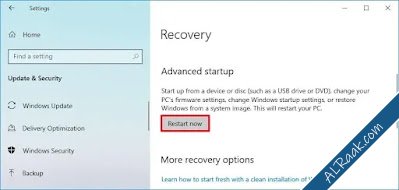
- ضمن قسم "بدء التشغيل المتقدم" ، انقر على زر إعادة التشغيل الآن.
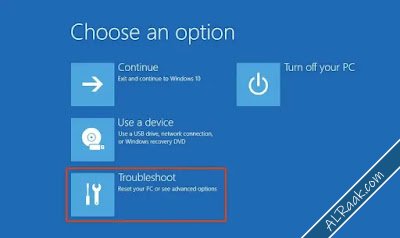
- انقر فوق استكشاف الأخطاء وإصلاحها.
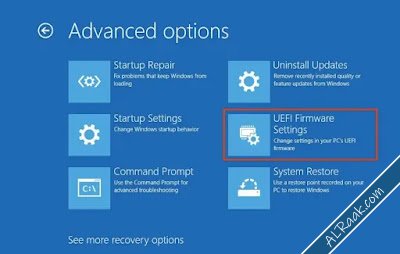
- انقر فوق خيارات متقدمة.
- انقر فوق الخيار "إعدادات البرنامج الثابت UEFI".
- انقر فوق زر إعادة التشغيل.
- انقر فوق صفحة إعدادات متقدمة أو إعدادات الأمان أو التمهيد ، بحسب اللوحة الأم التي عندك.
- حدد TPM 2.0 وحدد الخيار ممكّن.
إذا كانت اللوحة الأم لا تحتوي على شريحة TPM وكنت تقوم بتشغيل معالج AMD ، فقد تكون الوحدة النمطية مدمجة في المعالج ، وسيظهر الخيار كـ "fTPM" (TPM 2.0 قائم على البرامج الثابتة) أو "AMD fTPM switch. " إذا كان الجهاز يعتمد على نظام Intel ، فسيكون TPM 2.0 متاحًا باعتباره Platform Trust Technology (PTT).
إذا لم يكن لدى الكمبيوتر خيار TPM وكان هذا تصميمًا مخصصًا ، فقد تتمكن من شراء وحدة لإضافة الدعم. ومع ذلك ، فأنت تريد استشارة موقع الويب الخاص بالشركة المصنعة للوحة الأم للتأكد من وجود الدعم.
بعد إكمال الخطوات ، يجب أن يمر فحص ويندوز 11 ، مما يسمح لك بترقية الكمبيوتر إلى نظام التشغيل الجديد.

التعديل الأخير: